

5 Cara Mengunci Aplikasi di HP OPPO Agar Data Terjamin Aman

5 Cara Mengunci Aplikasi di HP OPPO Agar Data Terjamin Aman
Handphone merupakan barang pribadi yang tidak boleh dibuka tanpa seizin pemiliknya. Di dalam handphone pasti tersimpan data ataupun file yang sifatnya rahasia. Tetapi pasti sering kali orang main asal membuka handphone, dan hal ini bisa membuatmu was-was, takut data pribadi di dalamnya jadi dilihat orang lain. Maka dari itu, harus ada perlindungan ganda yang perlu dilakukan.
Salah satu cara yang bisa dilakukan adalah dengan mengunci aplikasi yang ada di handphone milikmu. Khususnya bagi para pengguna HP OPPO, banyak kemudahan yang ditawarkan untuk penggunanya agar bisa menjaga keamanan datanya. Tersedia banyak cara mengunci aplikasi di HP OPPO yang bisa dilakukan bahkan tanpa perlu mengunduh aplikasi tambahan.
Sistem operasi di HP OPPO yaitu ColorOS sudah mendukung proteksi lebih untuk membuat penggunanya merasa lebih tenang akan keamanan data-nya. Buat kamu pengguna OPPO coba simak cara mengunci aplikasi di HP OPPO berikut ini!
Pakai Fitur “App Lock” di Pengaturan
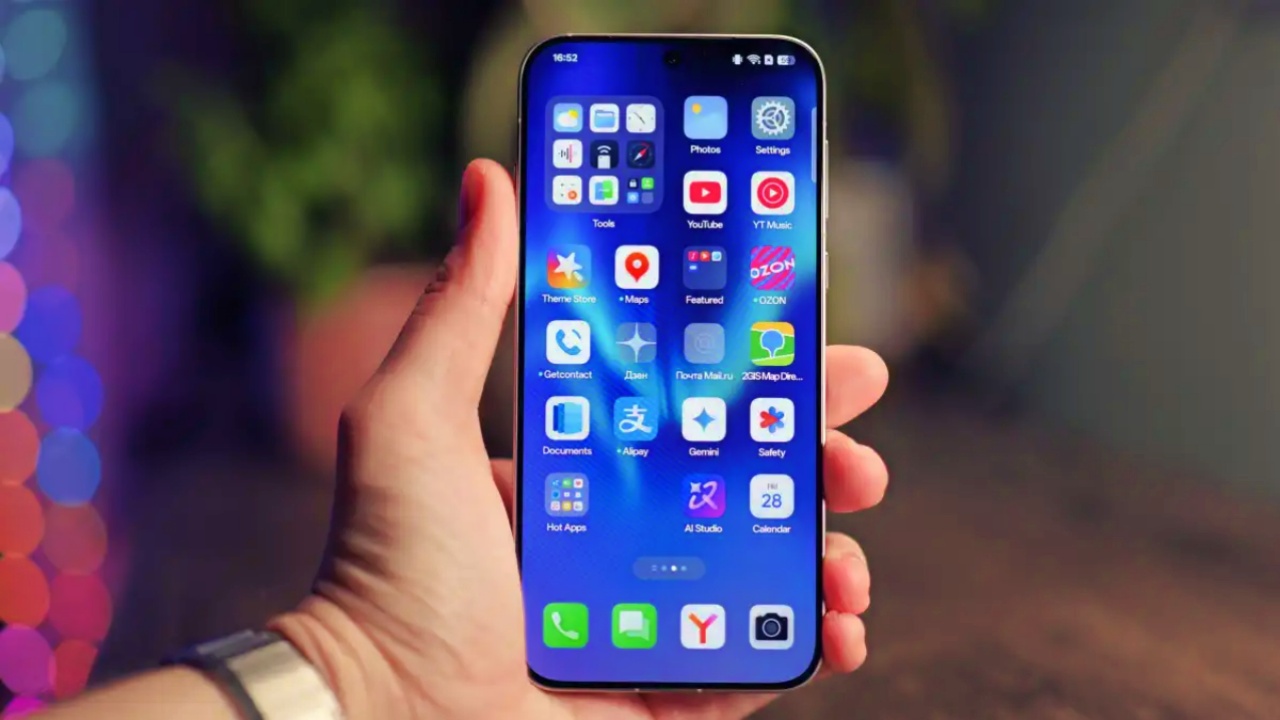
Cara paling umum dan mudah untuk mengunci aplikasi di HP OPPO adalah dengan menggunakan fitur “App Lock” yang sudah tersedia di pengaturan. Fitur ini memungkinkan kamu memilih aplikasi mana saja yang ingin dikunci secara spesifik. Jadi, kamu punya kontrol penuh tanpa harus mengunci seluruh sistem.
Jika sudah aktif, saat masuk ke aplikasi kamu perlu memasukan password yang berbeda dengan password di lock screen awal. Dengan adanya fitur Ini tentu memberikan rasa aman, terutama untuk aplikasi seperti WhatsApp, galeri, atau mobile banking. Untuk mengaktifkannya, kamu bisa ikuti cara lengkapnya berikut ini:
Buka menu Pengaturan atau Settings di HP OPPO milikmu
Pilih Privasi
Klik pada pilihan Kunci Aplikasi atau App Lock
Selanjutnya, aktifkan toggle App Lock dan buat kata sandi yang nantinya akan kamu pakai untuk membuka aplikasi
Pilih aplikasi mana saja yang ingin kamu kunci, setelah itu fitur sudah bekerja dan aplikasi sudah berhasil di kunci.
Pastikan kamu mencatat password atau PIN yang kamu atur, supaya tidak lupa dan membuat aplikasi jadi tidak bisa dibuka. Dengan langkah sederhana ini, aplikasi penting kamu tidak akan bisa dibuka sembarangan orang, kamu jadi merasa lebih aman dan tenang.
Sumber: Tech Advisor
Aktifkan Sensor Biometrik untuk Membuka Aplikasi
Setelah mengaktifkan fitur App Lock, kamu bisa meningkatkan keamanan sekaligus kenyamanan dengan fitur biometrik. Ini menjadi cara mengunci aplikasi di HP OPPO yang cukup efektif, karena kamu jadi lebih mudah dalam membuka aplikasi yang sudah dikunci. Selain lebih mudah, tentu juga lebih aman karena menggunakan kode biometrik yang unik dan hanya bisa dibuka olehmu.
Untuk mengaktifkannya, masuk kembali ke pengaturan App Lock yang sudah kamu buat sebelumnya. Kemudian cari opsi penggunaan sidik jari atau pengenalan wajah. Setelah diaktifkan, kamu hanya perlu menempelkan jari atau melihat layar untuk membuka aplikasi yang terkunci. Cara kunci aplikasi di HP ini sangat cocok buat kamu yang ingin serba cepat tapi tetap aman.
Baca juga: Intip Fitur ColorOS 16 Terbaru yang Dijalankan di HP OPPO
Gunakan Fitur “Hide Apps”
Selain dua cara diatas, OPPO juga memberi kemudahan bagi penggunanya yang ingin melindungi data pribadi mereka. Pengguna bisa memanfaatkan fitur Hide Apps yang benar-benar memberi rasa aman. Bukan lagu hanya mengunci, fitur ini bahkan mampu menyembunyikan aplikasi dari layar utama. Artinya, orang lain tidak akan tahu bahwa aplikasi tersebut ada di HP kamu.
Cara yang satu Ini sangat efektif untuk menjaga privasi aplikasi yang bersifat sensitif. Untuk menggunakannya, kamu bisa masuk ke Pengaturan lalu pilih Privasi dan klik Sembunyikan Aplikasi. Nantinya kamu akan diminta membuat kode akses khusus yang biasanya diawali dan diakhiri dengan tanda pagar. Lalu pilih aplikasi mana yang mau disembunyikan.
Jika kamu kembali ke awal, kamu tidak akan menemukan aplikasi itu karena sudah disembunyikan. Aplikasi yang disembunyikan hanya bisa dibuka melalui dial pad dengan kode tersebut. Dengan cara ini, keamanan data kamu jadi jauh lebih maksimal. Tetapi pastikan kamu tahu cara unhide aplikasi dan ingat kodenya, agar ketika dibutuhkan bisa dibuka dengan mudah.
Sumber: Clario
Manfaatkan Fitur "Private Safe"
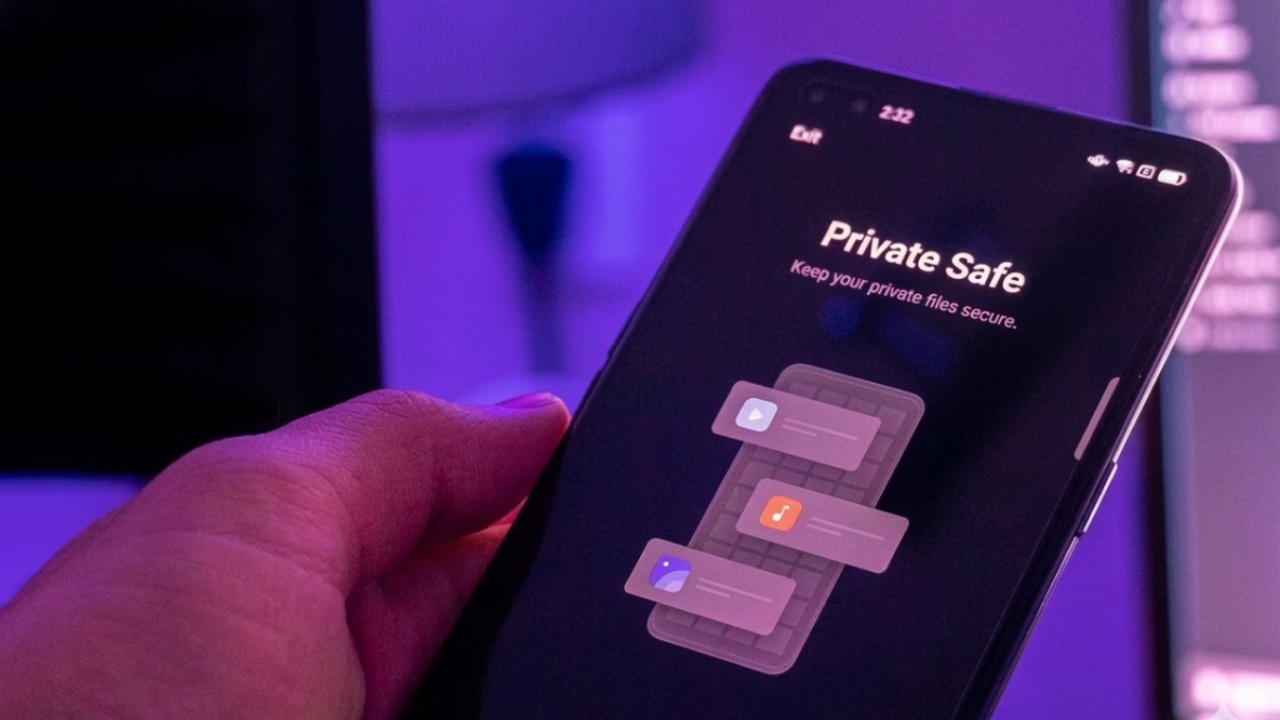
Salah satu alasan mengapa kamu perlu mengunci aplikasi adalah untuk melindungi file, foto, atau video agar tidak dilihat orang lain. Nah, sebenarnya selain mengunci aplikasi, kamu juga bisa mengamankan dokumen dengan menggunakan fitur “Private Safe”. Fitur ini berfungsi seperti brankas digital yang bisa menyimpan file penting seperti foto, video, dan dokumen.
File yang sudah masuk ke dalam Private Safe tidak akan terlihat di galeri atau file manager biasa. Jadi, privasi kamu tetap terjaga sepenuhnya dan tidak bisa diakses sembarang orang. Untuk mengaturnya, kamu bisa masuk ke Pengaturan lalu pilih Kata Sandi & Keamanan dan buka Brankas Pribadi atau Private Safe. Di sana kamu bisa menambahkan file yang ingin diamankan dengan sistem enkripsi.
Jadi, cara yang satu ini bisa menjadi alternatif cara kunci aplikasi di HP OPPO. Kehadiran fitur ini sangat berguna jika kamu tidak hanya ingin mengunci aplikasi, tapi juga melindungi data di dalamnya.
Kunci dengan Aplikasi Pihak Ketiga
Beberapa cara mengunci aplikasi di HP OPPO yang sudah dijelaskan diatas semuanya menggunakan fitur bawaan OPPO. Kalau kamu merasa masih butuh perlindungan lebih kamu bisa mencoba aplikasi pihak ketiga sebagai alternatif. Ada banyak aplikasi pengunci yang menawarkan fitur keamanan lebih, seperti fake lock, hingga proteksi ekstra.
Beberapa aplikasi pengunci yang bisa kamu gunakan antara lain AppLock dari DoMobile Lab, Norton App Lock, hingga AppLock. Ada juga aplikasi Lockit yang menawarkan paket lengkap dalam satu aplikasi karena ada fitur pembersih file juga di dalamnya.
Semua aplikasi ini bisa diunduh melalui Play Store dan aturlah sistem keamanannya sesuai kebutuhan. Pilihlah PIN atau password yang memang tidak diketahui orang dan bukan tanggal lahir. Dengan bantuan aplikasi tambahan ini beserta kode keamanan yang kuat, perlindungan data kamu bisa semakin optimal.
Itulah beberapa cara mengunci aplikasi di HP OPPO yang bisa kamu lakukan supaya data lebih aman. Pilihlah cara yang paling sesuai dengan kebutuhanmu, atau bisa juga kombinasikan beberapa metode sekaligus untuk perlindungan maksimal. Pastikan juga sistem operasi di handphone OPPO milikmu sudah terupdate supaya bisa menikmati fitur-fitur ini.
Sebagai rekomendasi, kamu bisa memiliki OPPO Find X9, handphone terbaru dari OPPO yang bisa menjamin keamanan data lebih terjaga. HP ini punya 3D Ultrasonic Fingerprint Sensor yang bisa meningkatkan rasa aman dan kemudahan dalam mengakses handphone. Prosesor Mediatek Dimensity dan RAM besar yang ada bisa membuat penggunaan handphone terasa lancar.
Tentunya, kamu bisa memiliki perangkat ini dengan cara membelinya di erafone. Ada potongan harga spesial, jaminan barang original dan penawaran gratis ongkir setiap pembelian di erafone. Yuk segera miliki HP OPPO impianmu dengan cara membelinya melalui website atau aplikasi erafone!
Baca juga: 5 Manfaat Update Software HP, Baik untuk Keamanan Perangkat!
