

Cara Pasang Cat Gatekeeper di Chrome Sebagai Timer Aktivitasmu

Cara Pasang Cat Gatekeeper di Chrome Sebagai Timer Aktivitasmu
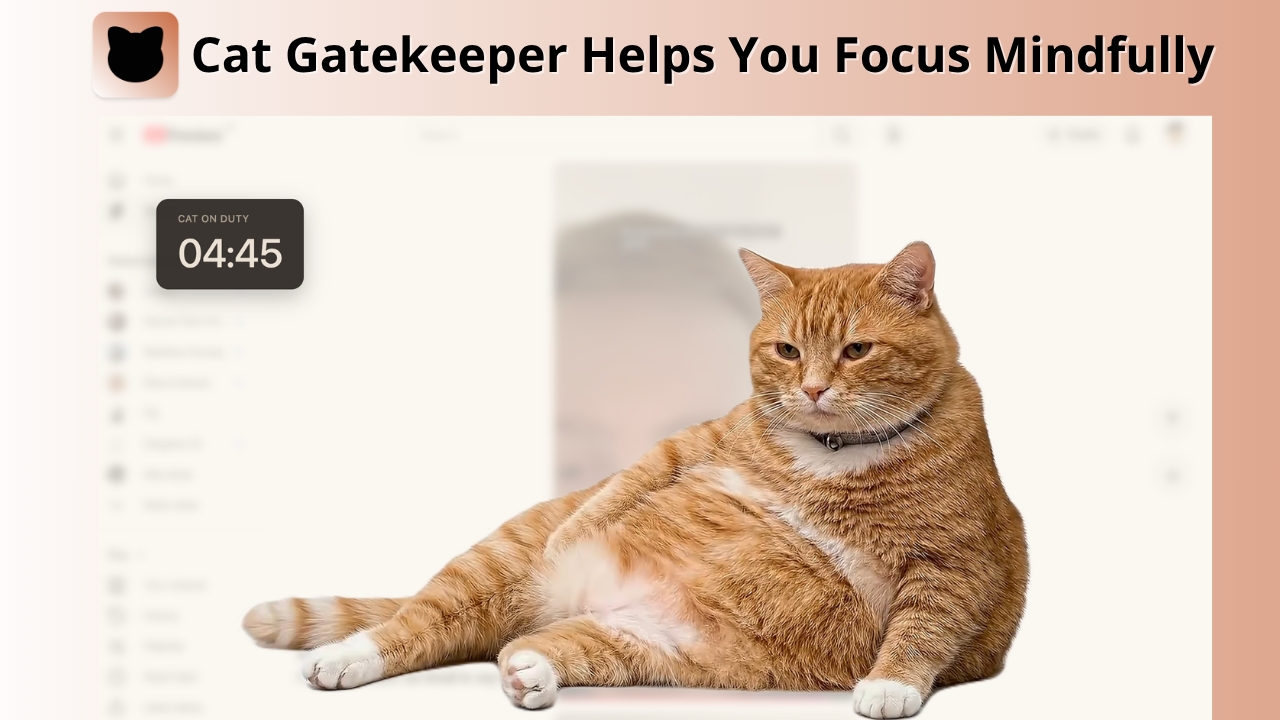
Belakangan waktu ini, banyak pengguna media sosial yang membagikan hasil screenshot layarnya yang menampilkan kucing gembul berwarna oranye sedang duduk menutupi layar. Momen ini biasanya muncul tepat ketika kamu sudah terlalu lama scrolling, lalu tiba-tiba aktivitasmu diputus oleh si kucing yang seolah jadi penjaga batas waktu penggunaan perangkat laptop. Hal ini berasal dari sebuah ekstensi Chrome bernama Cat Gatekeeper yang memang dirancang untuk mengingatkan kamu agar berhenti doomscrolling lewat cara yang unik.
Ekstensi Chrome ini bekerja dengan cara menetapkan batas waktu penggunaan dan ketika kamu melewatinya, layar akan dihalangi oleh kucing oranye tersebut sambil menampilkan countdown break singkat sebelum kamu lanjut lagi. Lalu, bagaimana cara pasang Cat Gatekeeper di Chrome? Nah, berikut ini ada beberapa langkah atau cara pasang Cat Gatekeeper yang bisa kamu coba. Yuk, simak di bawah ini!
Cara Pasang Cat Gatekeeper di Chrome
Ekstensi Cat Gatekeeper belakangan ini sedang viral di media sosial karena mampu menampilkan gambar kucing oranye yang sangat lucu sebagai timer menyala. Ekstensi ini sendiri diciptakan oleh ZOKUZOKU dengan ukuran 16.25 MB. Menariknya, kamu bisa mengunduh dan menggunakan ekstensi Cat Gatekeeper ini secara gratis dan bebas iklan. Lalu, bagaimana cara menggunakannya? Nah, berikut ini langkah-langkah yang bisa dilakukan untuk memasang Cat Gatekeeper di Chrome milikmu.
Buka Google Chrome Web Store menggunakan browser Google Chrome atau browser berbasis Chromium seperti Microsoft Edge, Brave, atau Opera di laptop maupun komputer kamu
Ketik kata kunci “Cat Gatekeeper” pada kolom pencarian di halaman Chrome Web Store untuk menemukan ekstensi yang dimaksud.
Setelah muncul hasilnya, klik tombol “Add to Chrome” atau “Tambahkan ke Chrome” pada ekstensi Cat Gatekeeper.
Lanjutkan proses dengan menekan opsi “Add extension” pada pop-up konfirmasi yang muncul di layar.
Jika ekstensi sudah berhasil terpasang, kamu bisa langsung mengatur batas waktu penggunaan serta durasi jeda sesuai kebutuhan kamu.

Sumber: Popular Science
Cara Kerja Cat Gatekeeper
Ekstensi Cat Gatekeeper ini sebenarnya punya cara kerja yang terbilang cukup unik karena dapat memberikan notifikasi dan sekaligus intervensi visual langsung di browser kamu. Setelah kamu mengatur batas waktu penggunaan untuk situs tertentu, ekstensi ini akan mulai menghitung durasi hanya ketika tab tersebut aktif digunakan. Begitu waktu yang ditentukan habis, sistem akan otomatis memicu munculnya kucing oranye besar yang langsung duduk menutupi layar Chrome.
Saat kucing ini muncul, seluruh interaksi di halaman akan tertahan sehingga kamu tidak bisa lagi scroll, klik, atau lanjut browsing seperti biasa. Di bagian ini, layar akan menampilkan timer jeda yang harus kamu tunggu sampai selesai sebelum bisa kembali menggunakan browser. Menariknya, mekanisme ini dibuat sederhana tetapi efektif karena memaksa kamu berhenti secara langsung, bukan hanya sekadar diingatkan.
Baca juga: Sejumlah Fitur Google Chrome yang Jarang Diketahui, Yuk Gunakan
Manfaat Ekstensi Cat Gatekeeper
Lantas, apa sebenarnya kegunaan ekstensi Cat Gatekeeper? Ekstensi ini dapat membantu untuk menciptakan batas sehat saat kamu terlalu lama berselancar di internet. Dengan sistem pengaturan waktu yang sederhana, ekstensi Cat Gatekeeper akan memunculkan kucing oranye di layar ketika durasi penggunaan yang kamu tetapkan sudah habis sehingga secara otomatis menghentikan aktivitas scrolling yang biasanya sulit dikontrol.
Cara ini membuat kamu jadi lebih sadar waktu tanpa harus mengandalkan timer manual atau disiplin diri semata. Selain itu, Cat Gatekeeper juga bermanfaat untuk membantu kamu mengurangi kebiasaan penggunaan berlebihan di platform yang sering menyita waktu seperti YouTube, TikTok, atau media sosial lainnya. Saat kucing muncul dan menutupi layar, kamu dipaksa berhenti sejenak dan tidak bisa langsung lanjut scrolling, sehingga tercipta jeda alami untuk istirahat dari layar.
Sumber: Chrome Web Store
Cara Menonaktifkan Cat Gatekeeper di Chrome
Jika kamu merasa bosan dengan ekstensi Cat Gatekeeper, kamu juga bisa menonaktifkannya secara mudah di browser Chrome langsung tanpa perlu menghapusnya secara permanen. Kamu hanya perlu masuk ke menu ekstensi di Chrome dengan mengetik chrome://extensions di address bar, lalu cari Cat Gatekeeper yang sudah terpasang. Di sini, kamu tinggal menekan tombol toggle untuk mematikan ekstensi tersebut agar tidak aktif lagi.
Nah, itu dia sejumlah cara pasang Cat Gatekeeper di Chrome yang dapat kamu lakukan sebagai timer untuk menghentikan doomscrolling. Jangan lupa untuk melengkapi kebutuhan perangkat gadget terbaikmu di erafone. Salah satu rekomendasi gadget online yang bisa kamu dapatkan di erafone adalah OPPO Reno 14 Pro 5G.
HP OPPO Reno 14 Pro 5G membawa dukungan chipset MediaTek Dimensity 8450 yang akan memastikan performa lebih gesit dan efisien untuk segala aktivitas harianmu. Hal itu turut dipadukan dengan kapasitas RAM 12 GB yang bikin kinerja hP jadi lebih lancar. Beruntungnya, kamu bisa membeli OPPO Reno 14 Pro 5G dengan penawaran promo harga spesial di erafone. Yuk, segera kunjungi situs resmi erafone atau download aplikasinya sekarang juga!
Baca juga: 7 Browser Internet Selain Google yang Punya Banyak Keunggulan
