

7 Cara Screenshot Laptop Windows Secara Mudah untuk Semua Model

7 Cara Screenshot Laptop Windows Secara Mudah untuk Semua Model
Di era kerja digital seperti sekarang, pastinya kamu harus mengetahui cara screenshot laptop Windows untuk memudahkan berbagai aktivitas pekerjaanmu. Fitur ini bisa menjadi cara cepat untuk menyimpan informasi penting, berbagi bukti kerja, hingga membantu kamu membuat dokumentasi pekerjaan dengan lebih rapi dan efisien. Lewat fitur ini, kamu bisa menghemat banyak waktu tanpa perlu membuka aplikasi tambahan setiap kali ingin mengambil tangkapan layar.
Menariknya, di sistem operasi Windows sendiri tersedia berbagai metode screenshot yang bisa kamu pilih sesuai kebutuhan. Mulai dari tombol PrtSc yang paling sederhana, shortcut Windows + Shift + S untuk memilih area tertentu, hingga Snipping Tool yang memberikan kontrol lebih detail dalam pengambilan gambar layar. Sayangnya, tidak sedikit yang belum mengetahui cara screenshot di laptop Windows. Yuk, simak ulasan selengkapnya di bawah ini!
Gunakan Tombol Print Screen
Salah satu cara screenshot di laptop Windows yang paling mudah adalah menggunakan tombol Print Screen atau PrtSc yang memang tersedia di keyboard Windows. Saat tombol ini ditekan, sistem akan langsung menangkap tampilan seluruh layar yang sedang aktif. Metode ini sangat praktis untuk kamu yang ingin menyimpan informasi dengan cepat tanpa perlu membuka aplikasi tambahan.
Hasil screenshot dari tombol Print Screen biasanya tidak langsung tersimpan sebagai file gambar. Sebaliknya, tangkapan layar akan disalin ke clipboard terlebih dahulu. Setelah itu, kamu bisa membuka aplikasi seperti Paint, Microsoft Word, atau aplikasi pengolah gambar lainnya, lalu menekan Ctrl + V untuk menempelkan hasil screenshot tersebut. Nah, berikut ini langkah-langkah untuk menggunakan tombol Print Screen.
Buka halaman atau tampilan layar yang ingin kamu screenshot.
Tekan tombol PrtSc pada keyboard.
Buka aplikasi Paint, Microsoft Word, atau aplikasi lain yang mendukung gambar.
Tekan Ctrl + V untuk menempelkan hasil screenshot.
Jika diperlukan, lakukan pengeditan sederhana seperti crop atau penambahan anotasi.
Klik Save atau Simpan untuk menyimpan screenshot sebagai file gambar.
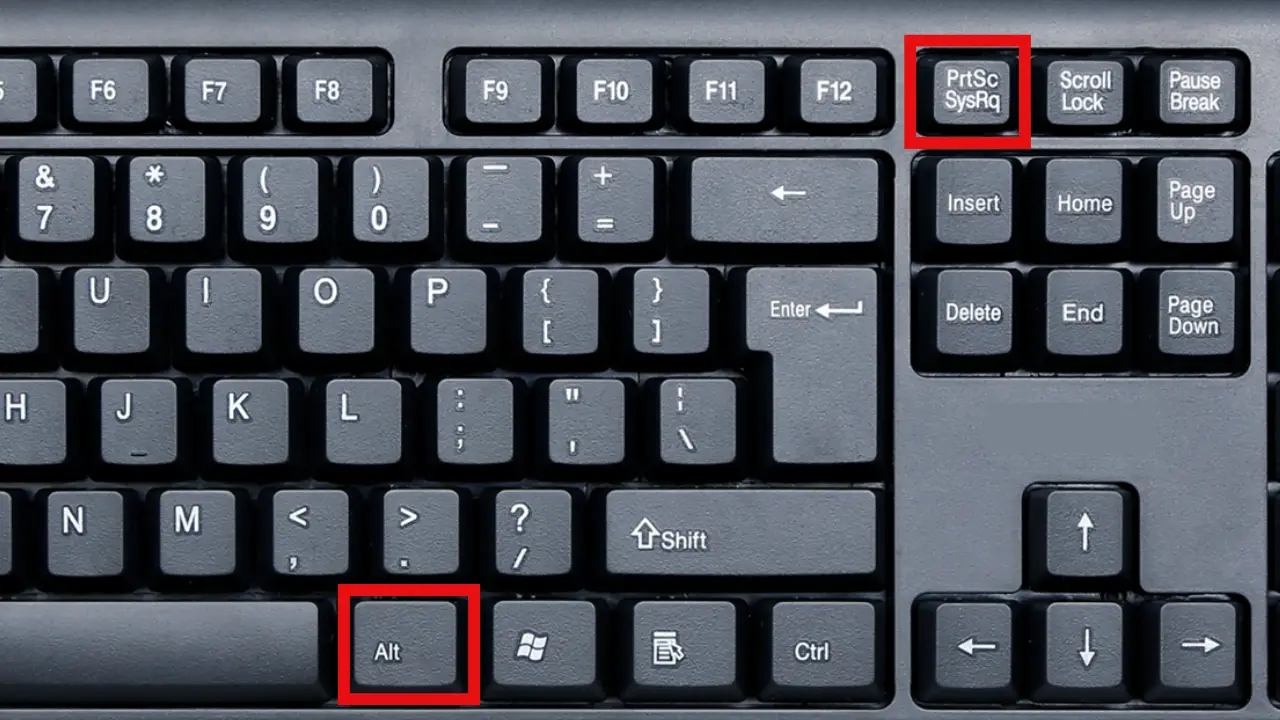
Sumber: CodewithFaraz
Gunakan Tombol Shortcut Alt + PrtScn Pada Layar Aktif
Jika kamu hanya ingin mengambil gambar dari jendela atau aplikasi yang sedang aktif, shortcut tombol Alt + PrtScn bisa menjadi solusi yang lebih praktis dibanding screenshot seluruh layar. Sama seperti tombol Print Screen biasa, hasil tangkapan layar akan tersimpan sementara di clipboard sehingga kamu perlu menempelkannya terlebih dahulu ke aplikasi pengolah gambar atau dokumen sebelum menyimpannya sebagai file. Berikut langkah-langkahnya di bawah ini!
Buka aplikasi atau jendela yang ingin kamu screenshot.
Pastikan jendela tersebut sedang aktif dan berada di bagian depan layar.
Tekan tombol Alt + PrtScn secara bersamaan pada keyboard.
Buka aplikasi seperti Paint, Microsoft Word, atau aplikasi pengolah gambar lainnya.
Tekan Ctrl + V untuk menempelkan hasil screenshot.
Lakukan pengeditan jika diperlukan.
Simpan hasil screenshot ke format gambar yang kamu inginkan.
Baca juga: 7 Cara Mengatasi Laptop Freeze di Windows yang Lebih Efektif
Gunakan Shortcut Alt + Fn + PrtScn
Salah satu cara screenshot laptop Windows yang bisa kamu andalkan berikutnya adalah kombinasi Alt + Fn + PrtScn terkadang tidak dapat digunakan secara langsung. Untuk mengatasinya, kamu bisa menambahkan tombol Fn sehingga menjadi Alt + Fn + PrtScn. Kombinasi ini berfungsi untuk mengambil screenshot dari jendela yang sedang aktif di layar. Nah, berikut langkah-langkahnya untuk menggunakan cara yang satu ini.
Buka jendela atau aplikasi yang ingin kamu screenshot.
Pastikan jendela tersebut sedang aktif di layar.
Tekan tombol Alt + Fn + PrtScn secara bersamaan.
Buka aplikasi seperti Paint, Word, atau aplikasi editor gambar lainnya.
Tekan Ctrl + V untuk menempelkan hasil screenshot.
Lakukan pengeditan jika diperlukan.
Simpan hasil screenshot ke format gambar yang diinginkan.
Gunakan Snipping Tool untuk Screenshot Satu Layar Penuh
Jika kamu menginginkan cara screenshot yang lebih fleksibel dibanding tombol keyboard biasa, fitur Snipping Tool bisa menjadi pilihan yang sangat praktis. Aplikasi bawaan Windows ini memungkinkan kamu mengambil tangkapan layar dengan berbagai mode, termasuk Full-screen Snip untuk menangkap seluruh tampilan layar dalam satu kali klik. Berikut ini langkah-langkah menggunakan Snipping Tool untuk screenshot satu layar penuh.
Klik menu Start dan cari aplikasi Snipping Tool.
Buka aplikasi Snipping Tool.
Klik tombol New atau ikon tangkap layar.
Pilih opsi Full-screen Snip untuk mengambil seluruh tampilan layar.
Hasil screenshot akan muncul di jendela Snipping Tool.
Jika diperlukan, tambahkan anotasi atau lakukan pengeditan sederhana.
Klik Save untuk menyimpan screenshot ke lokasi yang diinginkan.
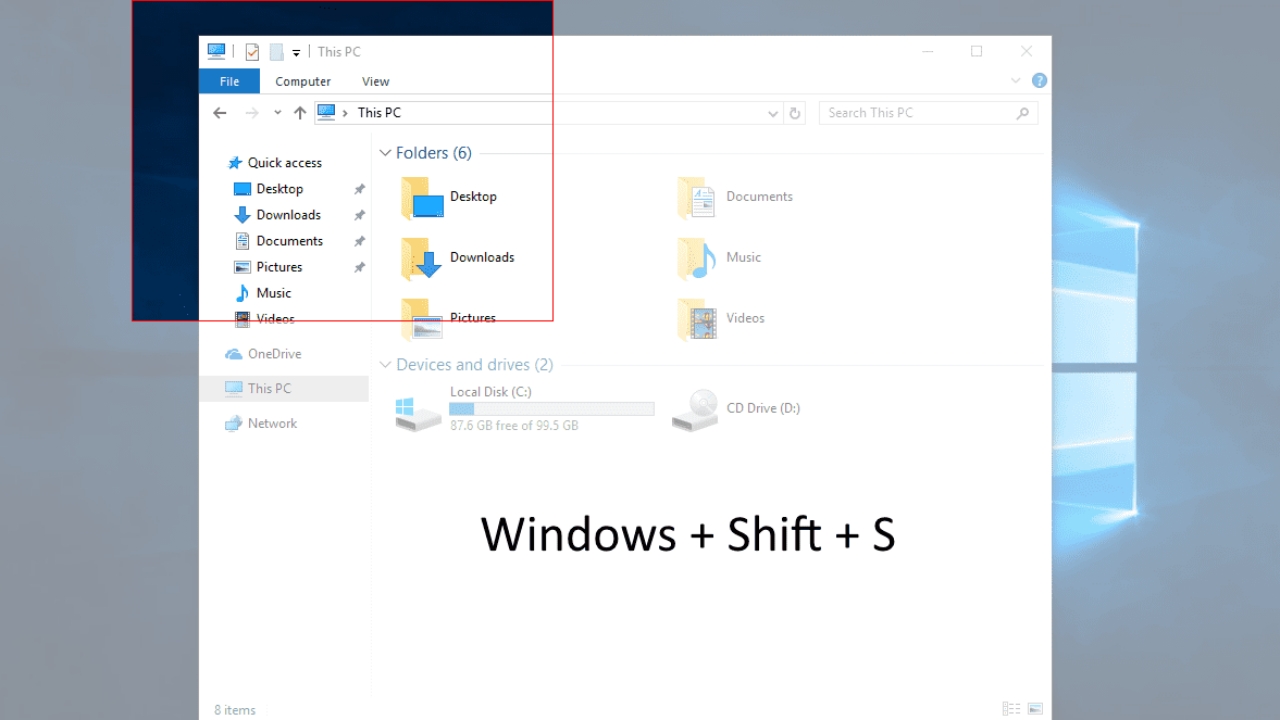
Sumber: Next of Windows
Gunakan Shortcut Tombol Windows + Shift + S
Salah satu cara screenshot di laptop Windows yang paling praktis dan banyak digunakan saat ini adalah melalui kombinasi tombol Windows + Shift + S. Shortcut ini akan langsung membuka fitur Snipping Tool dalam mode cepat sehingga kamu bisa memilih area layar yang ingin ditangkap tanpa harus membuka aplikasi terlebih dahulu. Untuk menggunakan cara ini, kamu bisa mengikuti langkah-langkahnya di bawah ini.
Buka halaman atau tampilan yang ingin kamu screenshot.
Tekan tombol Windows + Shift + S secara bersamaan.
Pilih mode screenshot yang tersedia sesuai kebutuhan.
Seret kursor untuk menentukan area yang ingin ditangkap (jika menggunakan mode area tertentu).
Lepaskan klik untuk mengambil screenshot.
Hasil screenshot akan otomatis tersimpan di clipboard.
Tekan Ctrl + V pada aplikasi tujuan untuk menempelkan screenshot.
Simpan hasil tangkapan layar jika diperlukan.
Gunakan Xbox Game Bar untuk Screenshot
Selain menggunakan Print Screen dan Snipping Tool, Windows juga menyediakan fitur Xbox Game Bar yang dapat dimanfaatkan untuk mengambil screenshot dengan mudah. Meskipun awalnya dirancang untuk kebutuhan gaming, fitur bawaan ini juga bisa digunakan untuk menangkap tampilan aplikasi, browser, maupun aktivitas lain yang sedang berjalan di layar. Menariknya, hasil screenshot yang diambil melalui Xbox Game Bar akan langsung tersimpan secara otomatis di folder khusus sehingga lebih mudah ditemukan.
Bagi gamer, content creator, maupun pekerja yang membutuhkan tangkapan layar secara cepat, Xbox Game Bar bisa menjadi alternatif yang patut dicoba. Berikut ini beberapa caranya.
Buka aplikasi, game, atau halaman yang ingin kamu screenshot.
Tekan kombinasi tombol Windows + G untuk membuka Xbox Game Bar.
Pilih menu Capture pada panel yang muncul.
Klik ikon kamera atau Take Screenshot untuk mengambil tangkapan layar.
Kamu juga bisa menggunakan shortcut Windows + Alt + PrtScn untuk screenshot secara langsung.
Tunggu hingga notifikasi screenshot berhasil muncul.
Buka folder Videos, lalu klik opsi Captures untuk melihat hasil screenshot yang telah tersimpan.
Gunakan atau bagikan hasil screenshot sesuai kebutuhan.
Gunakan Aplikasi Office
Apakah kamu sudah mengetahui kalau kamu bisa melakukan screenshot layar laptop langsung melalui aplikasi Microsoft Office seperti Word, PowerPoint, dan OneNote. Dengan memanfaatkan fitur Screenshot yang tersedia di Office, kamu bisa langsung memasukkan hasil tangkapan layar ke dalam dokumen sehingga proses kerja menjadi lebih cepat dan praktis. Berikut ini langkah-langkahnya yang bisa kamu ikuti.
Buka aplikasi Microsoft Word, PowerPoint, atau OneNote.
Posisikan kursor pada area dokumen tempat screenshot akan dimasukkan.
Klik tab Insert pada menu bagian atas.
Pilih menu Screenshot yang tersedia di grup Illustrations.
Pilih salah satu jendela yang ingin ditangkap atau klik Screen Clipping untuk memilih area tertentu.
Blok area layar yang ingin kamu screenshot.
Lepaskan kursor dan tunggu hingga hasil screenshot otomatis masuk ke dokumen.
Simpan dokumen setelah proses selesai.
Itulah beberapa cara yang bisa kamu coba untuk screenshot layar laptop Windows. Jangan lupa juga untuk menunjang produktivitas dengan perangkat yang andal dan berkualitas. Salah satu pilihan menarik yang bisa dipertimbangkan adalah Apple MacBook Air M5, laptop generasi terbaru yang dibekali performa tinggi serta dukungan fitur AI canggih untuk membantu berbagai kebutuhan kerja, belajar, maupun multitasking sehari-hari.
Menariknya, kamu bisa mendapatkan MacBook Air M5 dengan jaminan produk original dan penawaran harga yang lebih kompetitif melalui erafone. Proses pembeliannya juga praktis karena dapat dilakukan langsung melalui website resmi maupun aplikasi erafone. Jadi, jika kamu sedang mencari perangkat yang mampu mendukung produktivitas sekaligus memberikan pengalaman penggunaan yang lebih modern, sekarang adalah waktu yang tepat untuk menemukan gadget impianmu di erafone.
Baca juga: Perbedaan Laptop Chromebook dan Windows yang Perlu Diketahui
