

Tips Menggunakan Fitur AI di Canva, Biar Tidak Kebingungan

Tips Menggunakan Fitur AI di Canva, Biar Tidak Kebingungan
Canva menjadi salah satu platform desain pilihan banyak orang ketika ingin membuat slide presentasi, desain CV, poster, dan masih banyak lagi. Hal ini karena Canva memudahkan pengguna yang mungkin tidak memiliki skill desain mumpuni. Ditambah saat ini Canva menghadirkan fitur AI yang semakin mempermudah aktivitas penggunanya.
Fitur AI di Canva ini adalah Magic Studio yang bisa digunakan untuk memudahkan dalam desain apapun. Teknologi ini memungkinkan pembuatan visual keren dengan waktu singkat dengan hasil profesional. Hanya saja, kamu harus bisa memanfaatkan fitur AI di Canva ini secara tepat sehingga hasilnya sesuai keinginan. Lalu, seperti apa cara yang bisa dilakukan dalam menggunakan fitur AI di Canva? Yuk, simak penjelasannya berikut ini.
Buat Prompt Secara Detail untuk Hasil Maksimal
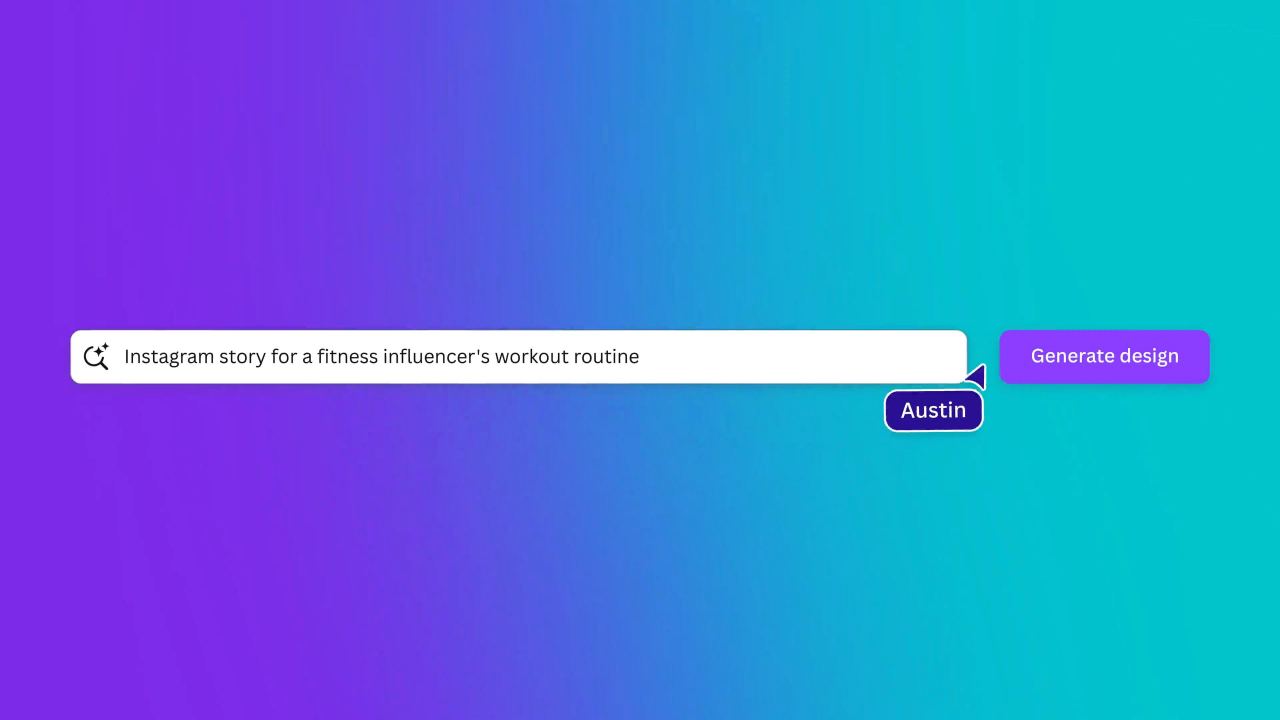
Tips menggunakan fitur AI di Canva yang pertama adalah memaksimalkan prompt dengan memberikan instruksi secara detail dan jelas. Hal ini sering kali diabaikan pengguna yang masih menuliskan perinta terlalu umum dan tidak jelas misalnya “buat poster”. Sudah bisa dipastikan hasil yang berikan AI tidak akan sesuai dengan ekspektasi kamu.
Padahal, AI bekerja jauh lebih optimal saat diberikan arahan jelas dan spesifik. Misalnya, “buat desain Instagram”, lalu menambah detail seperti tema, warna, gaya visual, hingga target konten seperti “Desain Instagram untuk peluncuran aplikasi kesehatan, warna biru muda dan putih, gambar dokter atau perawat, gaya minimalis, font tebal.”.
Dengan begitu, prompt akan membantu AI memahami kebutuhan secara lebih akurat. Hasil desain cenderung lebih relevan sejak awal sehingga proses kreatif menjadi lebih efisien.
Sumber: canva
Eksplorasi Prompt untuk Hasil Sesuai Keinginan
Ketahui bahwa fitur AI di Canva untuk hasil pertamanya tidak selalu langsung sempurna sehingga output yang dihasilkan belum sesuai harapan, bukan berarti kesalahan, melainkan bagian dari proses. Teknologi AI sendiri bekerja berdasarkan instruksi sehingga kualitas hasil sangat bergantung pada seberapa jelas maupun lengkap prompt yang digunakan.
Pastikan untuk melakukan revisi dengan menambahkan detail lebih spesifik jika hasil yang didapatkan kurang maksimal. Kamu bisa memperjelas suasana seperti cerah, dramatis, atau natural, lalu menentukan gaya visual seperti minimalis, aesthetic, atau modern. Tambahkan elemen pendukung seperti nuansa alam, kota, atau sentuhan teknologi agar hasil desain terasa lebih hidup.
Manfaatkan untuk Pembuatan Teks dan Visual
Fitur AI di Canva tidak hanya membantu dari sisi desain visual, namun mendukung pembuatan isi konten secara menyeluruh. Kamu bisa mengolah ide mentah menjadi konten siap pakai tanpa berpindah ke tools lain. Beberapa fitur yang bisa dimanfaatkan antara lain Magic Write untuk membuat teks, caption, atau bahkan draft artikel.
Lalu ada Text-to-Image yang memungkinkan pembuatan visual hanya dari deskripsi singkat. Selain itu, ada Magic Animate yang bisa membantu memberikan sentuhan animasi secara otomatis agar desain terlihat lebih hidup dan menarik. Pendekatan ini sangat membantu, terutama bagi content creator yang ingin bekerja cepat tanpa mengorbankan kualitas.
Edit dan Perluas Gambar Tanpa Ribet
Tips menggunakan AI berikutnya adalah memanfaatkan kemampuan dalam mengedit visual secara cepat tanpa perlu skill desain tingkat lanjut. Lewat fitur seperti Magic Edit dan Magic Expand, kamu bisa mengubah tampilan gambar secara signifikan hanya dalam beberapa langkah sederhana. Magic Edit memungkinkan kamu mengganti elemen tertentu dalam gambar.
Mulai dari mengubah background, menambahkan objek, atau menyesuaikan detail visual agar sesuai kebutuhan konten. Sementara itu, Magic Expand berguna untuk memperluas area gambar, sehingga foto bisa disesuaikan dengan berbagai ukuran desain tanpa terlihat terpotong atau kurang proporsional. Dengan fitur ini, satu gambar bisa diolah menjadi berbagai versi konten berbeda.
Baca juga: 7 Tips Merapikan Folder Aplikasi di HP Supaya Lebih Efisien & Aesthetic!
Membersihkan Gambar dengan Magic Eraser
Memanfaatkan AI di Canva khususnya saat proses editing bisa digunakan dalam mengubah beberapa elemen yang mengganggu tampilan foto seperti objek tidak penting hingga detail kecil yang merusak fokus. Fitur Magic Eraser bisa membantu pada proses tersebut dengan sekali klik saja. Kamu bisa menghapus objek tertentu dan membiarkan AI mengisi bagian kosong secara otomatis.
Menariknya, hasil penghapusan terlihat cukup natural tanpa perlu proses editing manual yang rumit. Fitur ini bisa digunakan untuk membuat foto produk terlihat lebih clean, konten traveling tanpa gangguan objek di latar, hingga materi promosi yang butuh visual rapi dan profesional. Dengan begitu, kamu bisa menghemat waktu dan meningkatkan kualitas visual secara instan.
Menjaga Konsistensi Desain dengan Brand Kit
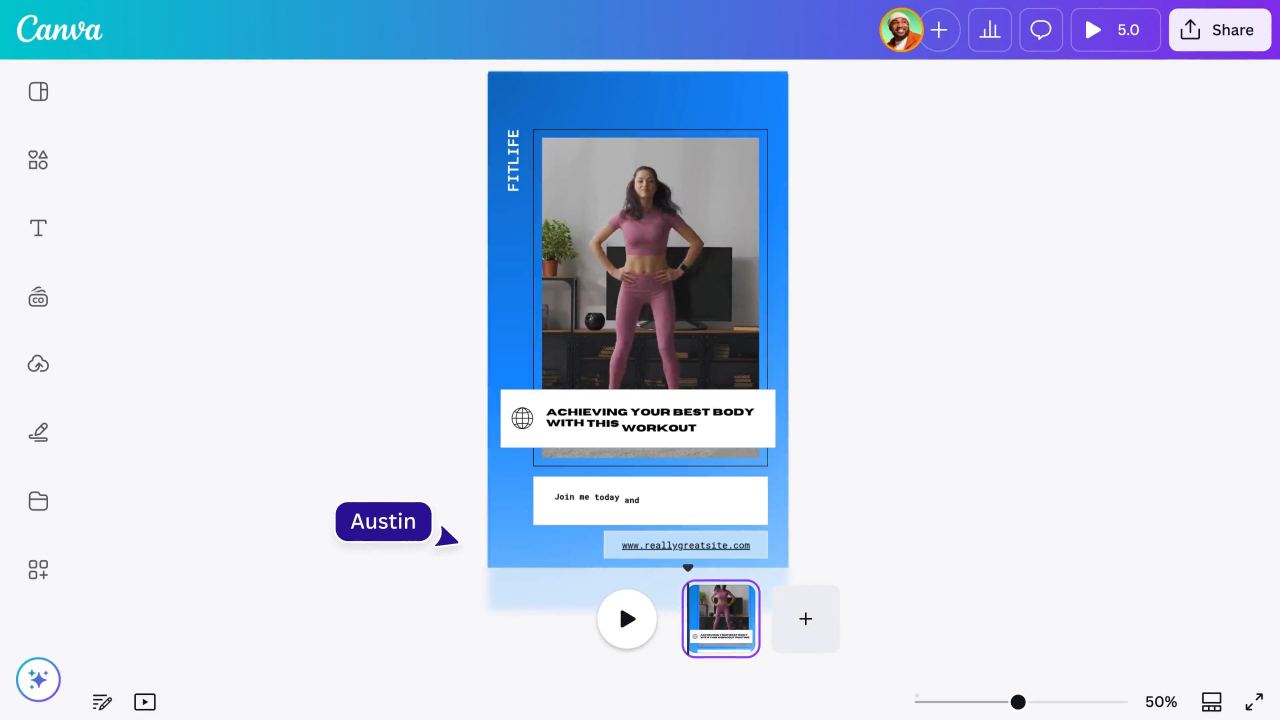
Fitur AI di Canva berikutnya yang bisa dimanfaatkan adalah Brand Kit untuk membuat hasil desain lebih profesional dengan menjaga identitas visual tetap seragam di setiap konten. Fitur ini memungkinkan kamu menyimpan elemen penting seperti warna brand, font, hingga logo dalam satu tempat. Pengguna tidak perlu lagi mengatur ulang gaya desain dari awal setiap kali membuat konten baru.
Semua elemen sudah tersedia dan bisa langsung digunakan yang membuat proses desain menjadi lebih cepat dan konsisten. Hasil akhirnya, setiap desain yang dibuat akan memiliki ciri khas sama dan lebih rapi. Konsistensi ini akan membantu memperkuat identitas brand yang lebih mudah dikenali oleh audiens.
Sumber: canva
Membuat Banyak Desain Sekaligus
Tips menggunakan fitur AI di Canva berikutnya adalah membuat membuat konten dalam jumlah besar sekaligus dengan bantuan fitur Bulk Create. Fitur ini memungkinkan kamu mengunggah data seperti nama, angka, atau teks tertentu, lalu Canva secara otomatis menghasilkan banyak desain sekaligus berdasarkan template yang sudah disiapkan.
Kamu hanya perlu menyiapkan satu desain utama, lalu menghubungkannya dengan data yang ingin ditampilkan. Dalam hitungan menit, puluhan bahkan ratusan desain bisa langsung jadi tanpa perlu mengedit satu per satu. Bulk Create sangat cocok digunakan untuk kebutuhan seperti konten promosi, infografis, hingga desain personalisasi seperti sertifikat atau kartu ucapan.
Pada dasarnya, fitur AI di Canva tidak hanya sekadar pelengkap, namun bisa menjadi alat utama untuk mempercepat workflow. Dengan strategi tepat, kamu bisa menciptakan desain yang tidak hanya cepat, namun tetap terlihat profesional dan menarik. Apalagi jika proses membuat desain menggunakan Canva ini memanfaatkan perangkat gadget yang mumpuni seperti tablet.
Salah satu pilihan tablet yang bisa mendukung aktivitas tersebut adalah Samsung Galaxy Tab S10 Lite yang didukung stylus pen. Tentunya, kamu bisa mendapatkan perangkat tablet dari Samsung ini secara online melalui erafone. Caranya dengan mengunjungi website resmi erafone atau download aplikasinya di smartphone.
Baca juga: 7 Life Hacks HP yang Jarang Diketahui Tapi Sangat Berguna
