

Sejumlah Cara Foto WhatsApp Tak Tersimpan Otomatis di Galeri HP

Sejumlah Cara Foto WhatsApp Tak Tersimpan Otomatis di Galeri HP
Aplikasi WhatsApp punya pengaturan default untuk menyimpan foto ataupun video secara otomatis ke galeri HP. Kondisi ini terjadi karena sistem aplikasi secara bawaan akan langsung mengunduh dan menampilkan media yang kamu terima sehingga tanpa disadari galeri bisa cepat penuh oleh berbagai file dari chat pribadi maupun grup. Jika fitur ini tidak diatur ulang, kamu juga bisa kesulitan mengontrol mana file penting dan mana yang sebenarnya tidak perlu disimpan di perangkat.
Oleh karena itu, kamu perlu memahami bagaimana cara agar foto WhatsApp tak tersimpan otomatis ke galeri foto HP. Dengan menonaktifkan fitur unduhan otomatis maupun visibilitas media di WhatsApp, kamu bisa menentukan sendiri file mana yang ingin disimpan ke galeri dan mana yang cukup tersimpan di dalam aplikasi saja. Nah, berikut ini sejumlah cara agar foto WA tak tersimpan otomatis yang bisa kamu lakukan. Yuk, simak ulasannya di bawah ini!
Hentikan Visibilitas Media di Semua Chat
Salah satu cara agar foto WhatsApp tak tersimpan otomatis yang bisa kamu lakukan adalah dengan menghentikan visibilitas media di semua chat WhatsApp. Fitur ini pada dasarnya mengatur apakah media yang kamu terima akan langsung tampil di galeri atau hanya tersimpan di dalam aplikasi WhatsApp saja. Jika kamu mematikannya, maka semua foto dan video yang masuk tidak lagi muncul secara otomatis di galeri sehingga penyimpanan menjadi lebih rapi dan terkontrol.
Untuk melakukannya, kamu bisa mengikuti langkah-langkahnya di bawah ini.
Buka aplikasi WhatsApp di HP kamu.
Ketuk ikon tiga titik di pojok kanan atas.
Pilih menu Setelan atau Settings.
Masuk ke menu Chat.
Cari opsi Visibilitas Media atau Media Visibility.
Matikan toggle dengan memilih opsi Tidak atau Off.
Konfirmasi jika muncul pop-up peringatan.
Sumber: Android Police
Hentikan Visibilitas Media di Chat Tertentu
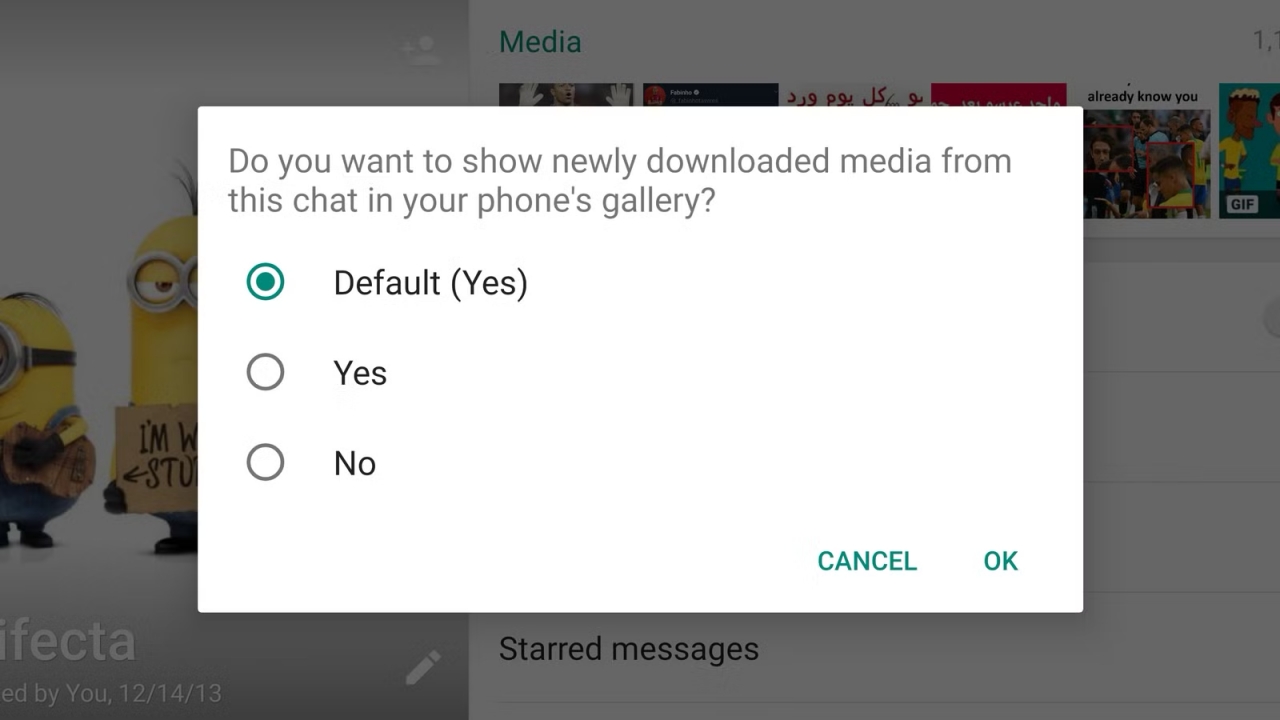
Jika kamu tidak ingin semua foto WhatsApp tersimpan otomatis di galeri, tetapi masih ingin mengatur lebih spesifik, kamu bisa menonaktifkan visibilitas media hanya pada chat tertentu. Fitur ini sangat berguna ketika kamu hanya ingin menyembunyikan media dari kontak atau grup tertentu tanpa mengubah pengaturan seluruh aplikasi.
Dengan cara ini, file dari chat tersebut tetap tersimpan di WhatsApp, tetapi tidak akan muncul di galeri HP kamu sehingga tampilan tetap lebih rapi dan terkontrol. Untuk melakukannya, kamu dapat mengikuti langkah-langkahnya di bawah ini.
Buka aplikasi WhatsApp di HP kamu.
Masuk ke chat individu atau grup yang ingin diatur.
Ketuk nama kontak atau nama grup di bagian atas layar.
Pilih menu Media Visibility atau Visibilitas Media.
Akan muncul opsi pengaturan.
Pilih No atau Tidak untuk menonaktifkan penyimpanan ke galeri.
Tekan OK untuk menyimpan perubahan.
Baca juga: Ketahui 7 Fitur Rahasia Whatsapp yang Harus Kamu Coba
Hentikan Fitur Auto-Download
Salah satu langkah paling penting untuk mencegah foto WhatsApp tersimpan otomatis ke galeri adalah dengan menonaktifkan fitur auto-download media. Fitur ini secara default membuat WhatsApp langsung mengunduh foto, video, audio, dan dokumen yang kamu terima, baik saat menggunakan data seluler maupun WiFi. Jika dibiarkan aktif, penyimpanan HP bisa cepat penuh tanpa kamu sadari karena semua file masuk otomatis ke perangkat.
Dengan mematikan fitur ini, kamu bisa lebih selektif dalam menyimpan file yang benar-benar dibutuhkan saja. Nah, berikut ini langkah-langkah untuk menghentikan fitur Auto-Download di WhatsApp.
Buka aplikasi WhatsApp di HP kamu.
Ketuk ikon tiga titik di pojok kanan atas bagi Android atau masuk ke menu Settings bagi pengguna iPhone.
Pilih menu Setelan atau Settings.
Masuk ke bagian Penyimpanan dan Data atau Storage and Data.
Cari menu Unduh Otomatis Media atau Media Auto-Download.
Ketuk opsi “Saat menggunakan data seluler” atau “Mobile Data”.
Hilangkan centang pada Foto, Audio, Video, dan Dokumen.
Ulangi langkah yang sama pada menu Saat terhubung ke WiFi dan Saat roaming.
Sumber: iDownloadBlog
Nonaktifkan Fitur Save to Camera Roll bagi Pengguna iPhone
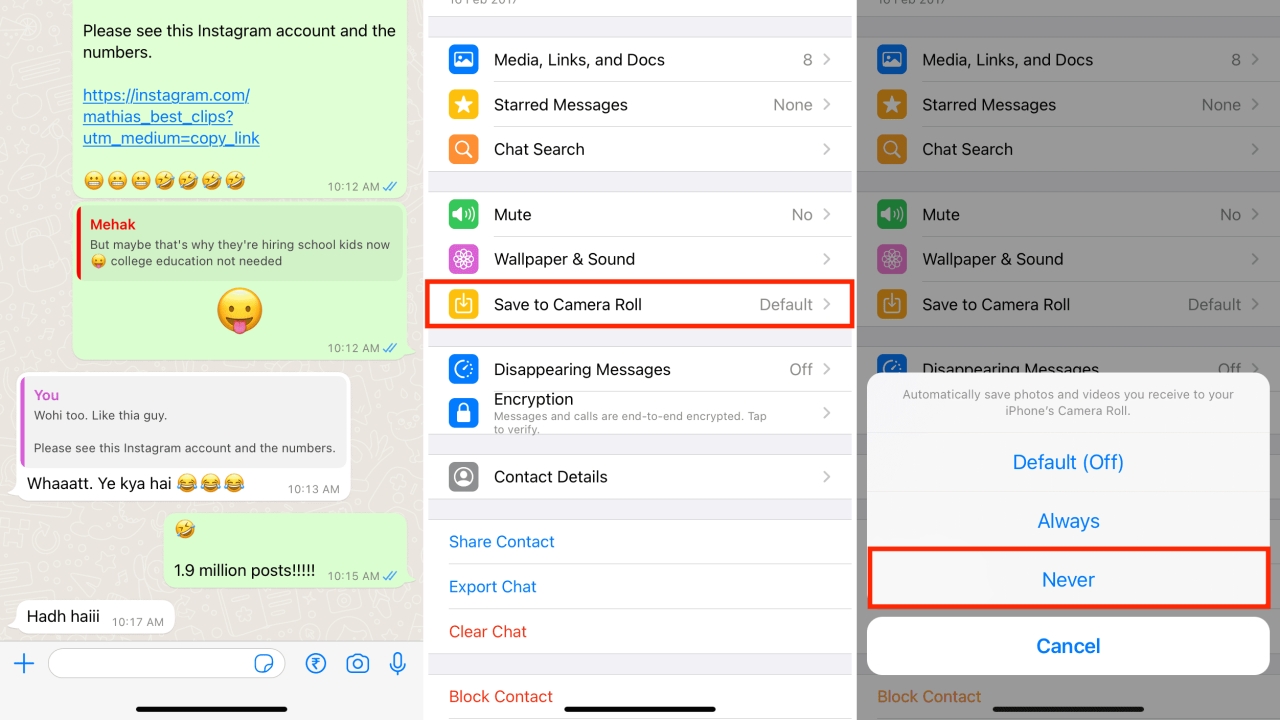
Bagi kamu pengguna iPhone, salah satu cara paling efektif untuk menghentikan foto WhatsApp tersimpan otomatis ke galeri adalah dengan menonaktifkan fitur “Save to Camera Roll”. Fitur ini pada dasarnya membuat setiap foto dan video yang kamu terima di WhatsApp langsung tersimpan ke aplikasi Photos. Jika dibiarkan aktif, galeri bisa cepat penuh tanpa kamu sadari karena semua media dari chat akan ikut tersimpan otomatis di perangkat.
Begitu fitur ini dimatikan, semua media yang masuk ke WhatsApp tidak lagi otomatis muncul di galeri iPhone kamu, melainkan hanya tersimpan di dalam aplikasi. Dengan cara ini, kamu bisa menjaga galeri tetap rapi, hemat penyimpanan, dan lebih mudah mengontrol file mana yang benar-benar ingin disimpan. Berikut ini langkah-langkah yang bisa dilakukan untuk menonaktifkan fitur Save to Camera Roll bagi pengguna iPhone.
Buka aplikasi WhatsApp di iPhone kamu.
Ketuk menu Settings atau Pengaturan di pojok kanan bawah.
Masuk ke menu Chats.
Cari opsi Save to Camera Roll.
Geser toggle ke posisi OFF atau nonaktif.
Nah, itu dia sejumlah cara agar foto WhatsApp tak tersimpan otomatis bagi pengguna Android atau iPhone. Agar aktivitas chatting, panggilan suara, maupun video call di WhatsApp tetap berjalan lancar tanpa hambatan, kamu tentu membutuhkan smartphone dengan performa yang andal. Salah satu pilihan yang layak dipertimbangkan adalah Oppo Reno13 5G yang ditenagai chipset MediaTek Dimensity 8350 sehingga mampu menjalankan berbagai aplikasi dan multitasking dengan lebih responsif serta minim lag.
Untuk mendapatkan smartphone berkualitas seperti Oppo Reno13 5G, kamu bisa mengunjungi Eraspace. Selain menyediakan berbagai produk gadget original dan bergaransi resmi, Eraspace juga menawarkan beragam keuntungan menarik, mulai dari promo potongan harga, gratis ongkir, hingga poin MyEraspace yang dapat dikumpulkan dan ditukarkan dengan berbagai reward.
Jadi, jika kamu sedang mencari smartphone yang dapat menunjang komunikasi sehari-hari dengan lebih nyaman, segera temukan berbagai pilihan perangkat terbaik di Eraspace. Dengan proses belanja yang praktis dan banyak penawaran menarik, mendapatkan gadget impian kini jadi lebih mudah dan menguntungkan.
Baca juga: Cara Share Screen WhatsApp di HP dan Desktop Saat Video Call
