

5 Penyebab Touchpad Laptop Tidak Berfungsi Secara Tiba-Tiba

5 Penyebab Touchpad Laptop Tidak Berfungsi Secara Tiba-Tiba
Kamu pernah mengalami masalah touchpad laptop tiba-tiba error atau tidak berfungsi? Hal itu tentunya akan sangat mengganggu aktivitas pekerjaan harianmu. Namun jangan panik, masalah touchpad laptop tidak berfungsi sebenarnya cukup umum dan bisa disebabkan oleh banyak hal sederhana maupun teknis. Ada beberapa penyebab touchpad laptop tidak berfungsi seperti biasa, mulai dari masalah bug pada software atau driver yang bermasalah.
Dengan mengetahui berbagai penyebab tersebut, kamu bisa mengatasi masalah touchpad laptop error secara tepat tanpa perlu terburu-buru pergi ke service center. Nah, berikut ini ada sejumlah penyebab touchpad laptop tidak berfungsi yang perlu kamu ketahui. Yuk, simak ulasan selengkapnya di bawah ini!
Touchpad Laptop Mati Secara Tidak Sengaja
Salah satu penyebab touchpad laptop tidak berfungsi yang cukup umum dan paling sederhana adalah fitur touchpad laptop yang memang secara tidak sengaja dinonaktifkan. Tanpa disadari, kamu bisa saja menekan kombinasi tombol tertentu di keyboard, seperti tombol Fn + tombol fungsi F1–F12. Fitur ini sering disematkan oleh berbagai brand laptop agar pengguna bisa dengan mudah mematikan touchpad saat memakai mouse eksternal.
Kondisi tersebut membuat banyak pengguna mengira touchpad mereka rusak. Padahal, sebenarnya hanya dalam keadaan nonaktif. Bahkan, pada beberapa laptop, penonaktifan bisa terjadi hanya karena satu tombol fungsi tertekan tanpa sengaja saat mengetik atau bermain game. Untuk mengatasinya, kamu cukup mencoba kembali kombinasi tombol tersebut atau mengecek pengaturan touchpad di sistem operasi untuk memastikan statusnya kembali aktif.
Sumber: HP
Driver Touchpad Mengalami Masalah
Touchpad laptop yang tidak berfungsi biasanya juga disebabkan oleh driver touchpad yang sedang mengalami masalah. Driver sendiri berfungsi sebagai jembatan antara hardware touchpad dengan sistem operasi sehingga jika driver ini rusak, usang, atau tidak kompatibel, maka sistem tidak dapat membaca input dari touchpad dengan benar. Akibatnya, kursor bisa tidak bergerak, terasa delay, atau bahkan touchpad sama sekali tidak terdeteksi oleh laptop.
Kondisi ini biasanya muncul setelah kamu melakukan update sistem operasi, instal ulang Windows, atau memasang software tertentu yang tanpa sadar mengganggu konfigurasi driver. Dalam beberapa kasus, driver yang error juga bisa membuat touchpad terlihat aktif di pengaturan, tetapi tidak benar-benar berfungsi saat digunakan. Solusinya umumnya cukup sederhana, yaitu memperbarui atau menginstal ulang driver melalui Device Manager agar sistem mendapatkan versi yang stabil dan kompatibel kembali.
Baca juga: 6 Cara Mengatasi Layar Laptop Gerak Sendiri Secara Efektif
Sistem Operasi Mengalami Freeze atau Hang
Salah satu penyebab touchpad laptop error yang perlu kamu ketahui berikutnya adalah sistem operasi yang mungkin mengalami freeze atau hang. Saat mengalami hang, seluruh sistem atau sebagian aplikasi berhenti merespons sehingga input dari touchpad tidak bisa diproses dengan baik. Biasanya, hal ini terjadi ketika laptop sedang bekerja terlalu berat, seperti membuka banyak aplikasi sekaligus atau menjalankan program yang memakan resource besar.
Akibatnya, touchpad seolah-olah mati, padahal sistem hanya sedang mengalami gangguan sementara. Dalam banyak kasus, kondisi ini tidak bersifat permanen dan bisa kembali normal setelah sistem diberi waktu untuk memproses atau cukup dengan melakukan restart.
Sumber: PCMag
Sensor Touchpad Kotor
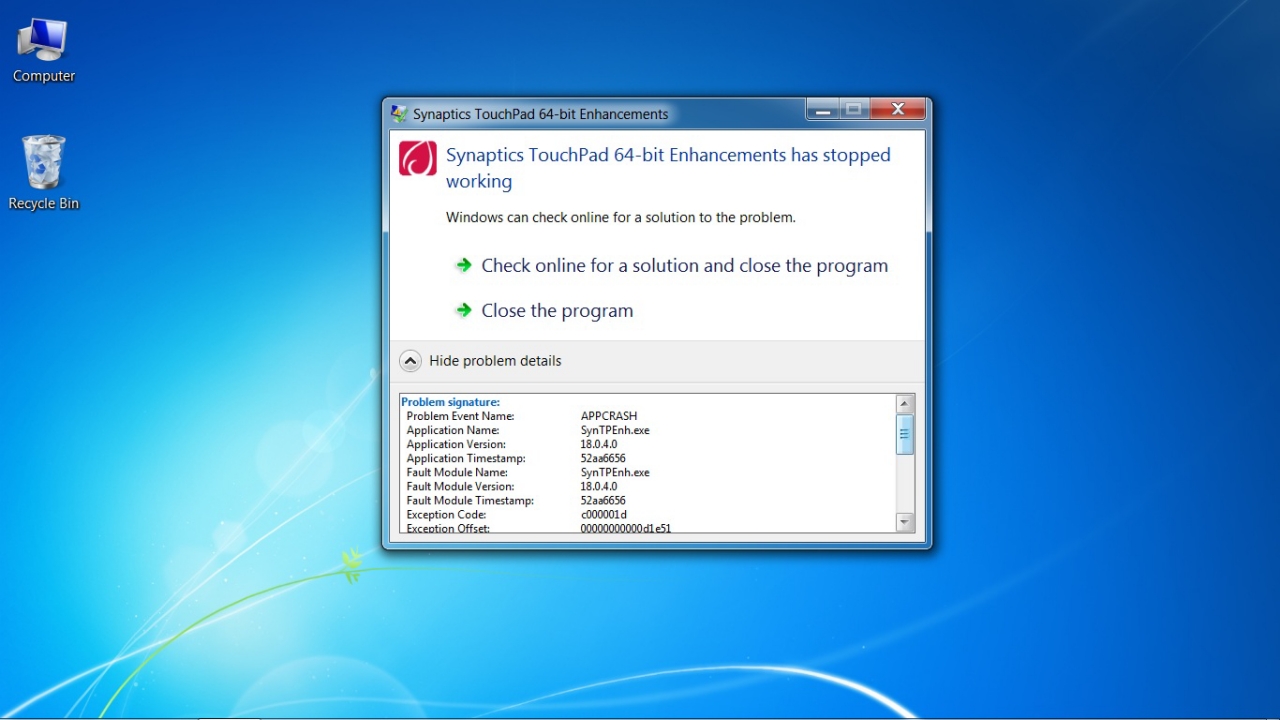
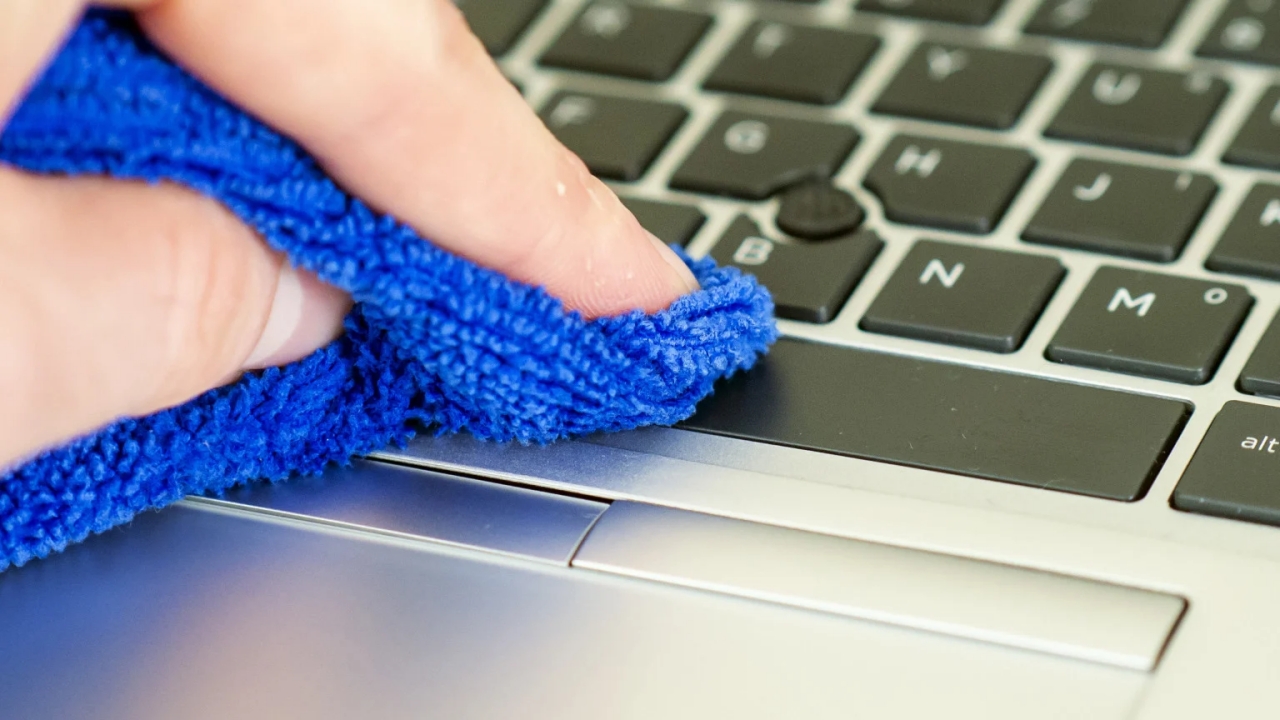
Kotoran dan debu yang menumpuk pada sensor touchpad juga bisa menjadi penyebab touchpad laptop tidak berfungsi. Permukaan touchpad yang terkena debu, minyak dari jari, atau bahkan cairan dapat menghambat sensor dalam membaca gerakan dengan akurat. Akibatnya, kursor bisa terasa lambat, tidak responsif, atau bahkan tidak bergerak sama sekali meskipun kamu sudah menggeser jari di atasnya.
Masalah ini biasanya terjadi karena penggunaan sehari-hari tanpa perawatan, seperti tangan yang kotor saat menggunakan laptop atau jarang membersihkan area touchpad. Padahal, solusi untuk kondisi ini tergolong sederhana, kamu hanya perlu membersihkan permukaan touchpad secara rutin menggunakan kain lembut agar sensor bisa kembali bekerja optimal.
Kerusakan Hardware atau Kabel Fleksibel
Touchpad laptop yang error juga bisa disebabkan oleh kerusakan hardware atau kabel fleksibel. Berbeda dengan masalah software atau pengaturan, gangguan pada hardware biasanya membuat touchpad benar-benar tidak terdeteksi oleh sistem. Salah satu komponen yang paling rentan adalah kabel fleksibel atau flex cable, yaitu kabel tipis yang menghubungkan touchpad dengan motherboard. Jika kabel ini longgar, terputus, atau mengalami kerusakan, maka sinyal dari touchpad tidak bisa diteruskan ke sistem sehingga kursor tidak akan bergerak sama sekali.
Kerusakan ini bisa disebabkan oleh berbagai faktor, seperti penggunaan laptop dalam jangka panjang, benturan, atau lipatan berulang pada kabel di dalam perangkat. Bahkan, faktor seperti kelembaban, panas berlebih, atau kualitas komponen yang kurang baik juga dapat mempercepat kerusakan kabel fleksibel tersebut. Solusi yang bisa dilakukan biasanya tidak lagi sekadar pengaturan sederhana, melainkan perlu pengecekan langsung ke bagian dalam laptop atau bahkan penggantian komponen oleh teknisi agar touchpad bisa kembali berfungsi normal.
Nah, itulah beberapa solusi yang bisa kamu coba untuk mengatasi layar laptop yang bergerak sendiri tanpa harus repot datang ke service center. Agar aktivitas kerja harian tetap lancar, kamu juga bisa mempertimbangkan perangkat terbaru seperti ADVAN Workmate R5 yang dirancang untuk menghadirkan performa lebih responsif dan pengalaman penggunaan yang mulus.
Untuk mendapatkannya, kamu bisa membeli ADVAN Workmate R5 dengan penawaran harga terbaik melalui erafone. Di sana tersedia berbagai promo menarik serta keuntungan belanja online yang sayang untuk dilewatkan. Yuk, langsung kunjungi situs resmi atau unduh aplikasi erafone sekarang juga!
Baca juga: 9 Cara Mengatasi Kursor Laptop Hilang dan Tidak Muncul di Layar
