

6 Cara Mengatasi WhatsApp Tidak Bisa Kirim Foto Secara Mudah

6 Cara Mengatasi WhatsApp Tidak Bisa Kirim Foto Secara Mudah
Aplikasi WhatsApp sebenarnya sudah dirancang untuk memudahkan kamu berbagi foto dengan cepat. Namun dalam kondisi tertentu, fitur ini bisa saja mengalami kendala. Mulai dari koneksi internet yang tidak stabil, ruang penyimpanan penuh, sampai error kecil pada aplikasi. Berbagai hal itu tentunya bisa membuat proses pengiriman foto jadi gagal atau tertunda di aplikasi WhatsApp.
Kalau kamu sedang mengalami masalah ini, jangan panik dulu. Ada beberapa cara sederhana yang bisa kamu lakukan untuk mengatasi WhatsApp tidak bisa kirim foto. Kamu bisa memulainya dengan mengecek jaringan, membersihkan cache, sampai memastikan aplikasi WhatsApp kamu sudah versi terbaru. Berikut ini sejumlah cara mengatasi WhatsApp tidak bisa kirim foto yang perlu kamu ketahui. Yuk, simak ulasan selengkapnya di bawah ini!
Cari Lokasi Sinyal yang Lebih Kuat
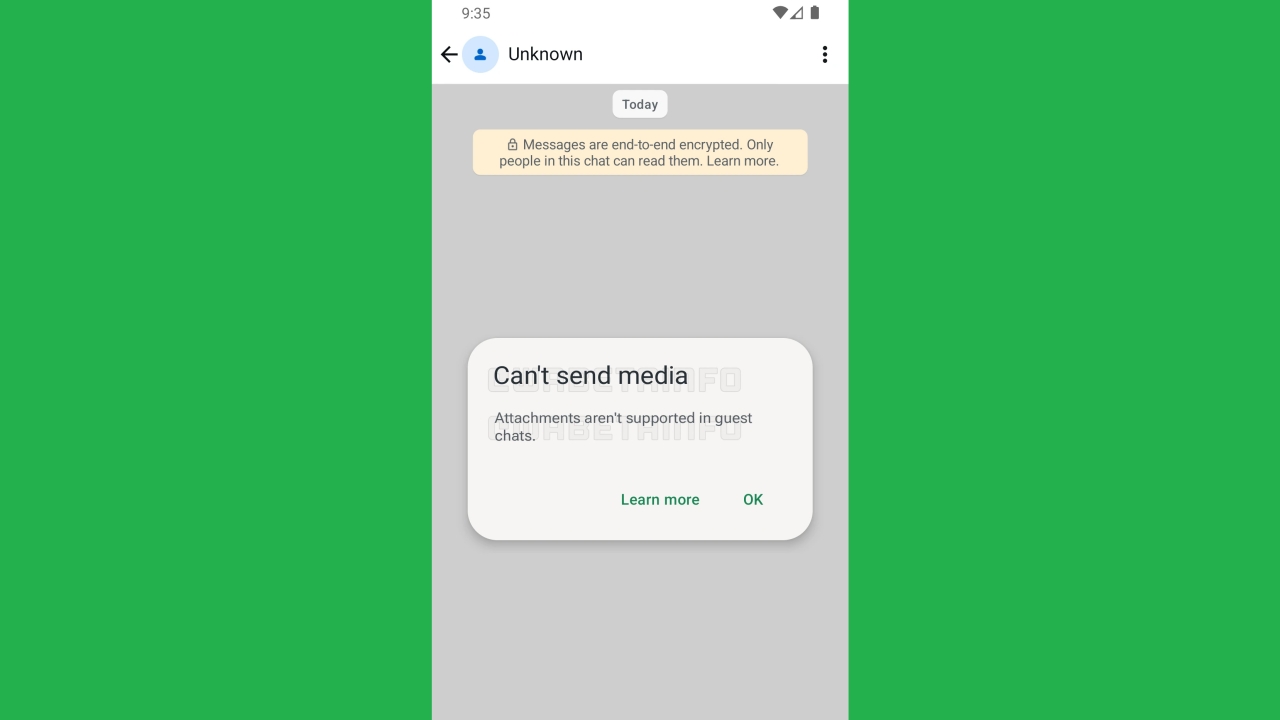
Mencari lokasi sinyal internet yang lebih kuat bisa jadi solusi sederhana tapi cukup efektif ketika WhatsApp gagal mengirim foto karena jaringan lemah. Terkadang masalahnya bukan di aplikasi, tetapi karena kamu sedang berada di area dengan sinyal yang kurang stabil, seperti basement, dalam gedung tertutup, atau lokasi yang jauh dari jangkauan BTS. Dengan berpindah ke tempat yang memiliki sinyal lebih kuat, proses upload foto biasanya bisa langsung kembali lancar.
Kamu bisa coba berjalan ke area terbuka seperti dekat jendela, luar ruangan, atau lokasi yang lebih tinggi. Jika kamu sedang memakai WiFi, coba pindah lebih dekat ke router supaya kualitas sinyal lebih stabil. Langkah kecil ini sering kali langsung berdampak besar pada kelancaran pengiriman foto di WhatsApp tanpa perlu pengaturan yang rumit.
Sumber: Digital Information World
Cek Pengaturan Tanggal dan Waktu Telepon
Langkah berikutnya untuk mengatasi WhatsApp tidak bisa kirim foto yang dapat kamu lakukan adalah mengecek pengaturan tanggal dan waktu telepon. Saat tanggal atau waktu di HP tidak sesuai dengan waktu server, proses koneksi aplikasi bisa terganggu. Akibatnya, pengiriman foto bisa gagal karena sistem tidak bisa melakukan sinkronisasi dengan benar.
Untuk mengatasinya, kamu bisa langsung masuk ke menu pengaturan di HP, lalu cari bagian Tanggal & Waktu. Setelah itu, aktifkan opsi set otomatis agar waktu mengikuti jaringan. Cara ini lebih aman karena sistem akan selalu sinkron tanpa perlu kamu atur manual. Setelah diperbaiki, biasanya WhatsApp langsung kembali normal dan foto bisa dikirim tanpa hambatan.
Baca juga: Ketahui 7 Fitur Rahasia Whatsapp yang Harus Kamu Coba
Cek Izin Kamera untuk Aplikasi WhatsApp
Salah satu cara mengatasi WhatsApp tidak bisa kirim foto yang perlu kamu coba berikutnya adalah dengan memeriksa izin penggunaan kamera untuk aplikasi WhatsApp. WhatsApp membutuhkan akses ke kamera dan galeri agar bisa mengambil serta mengirim gambar dengan lancar. Jika izin ini tidak aktif atau tidak sengaja ditolak, maka fitur kirim foto bisa langsung bermasalah. Akibatnya, kamu mungkin hanya bisa chat teks tanpa bisa melampirkan media apa pun.
Untuk mengatasinya, kamu bisa mengikuti beberapa langkah di bawah ini.
Masuk ke menu “Pengaturan HP”.
Selanjutnya masuk ke menu “Aplikasi”, lalu pilih opsi “WhatsApp”.
Klik opsi “Izin”, lalu pastikan akses kamera dan penyimpanan sudah diaktifkan. Setelah itu, coba buka kembali WhatsApp dan kirim foto seperti biasa. Biasanya setelah izin diberikan kembali, aplikasi akan langsung normal tanpa perlu langkah tambahan lain.
Membersihkan Cache WhatsApp
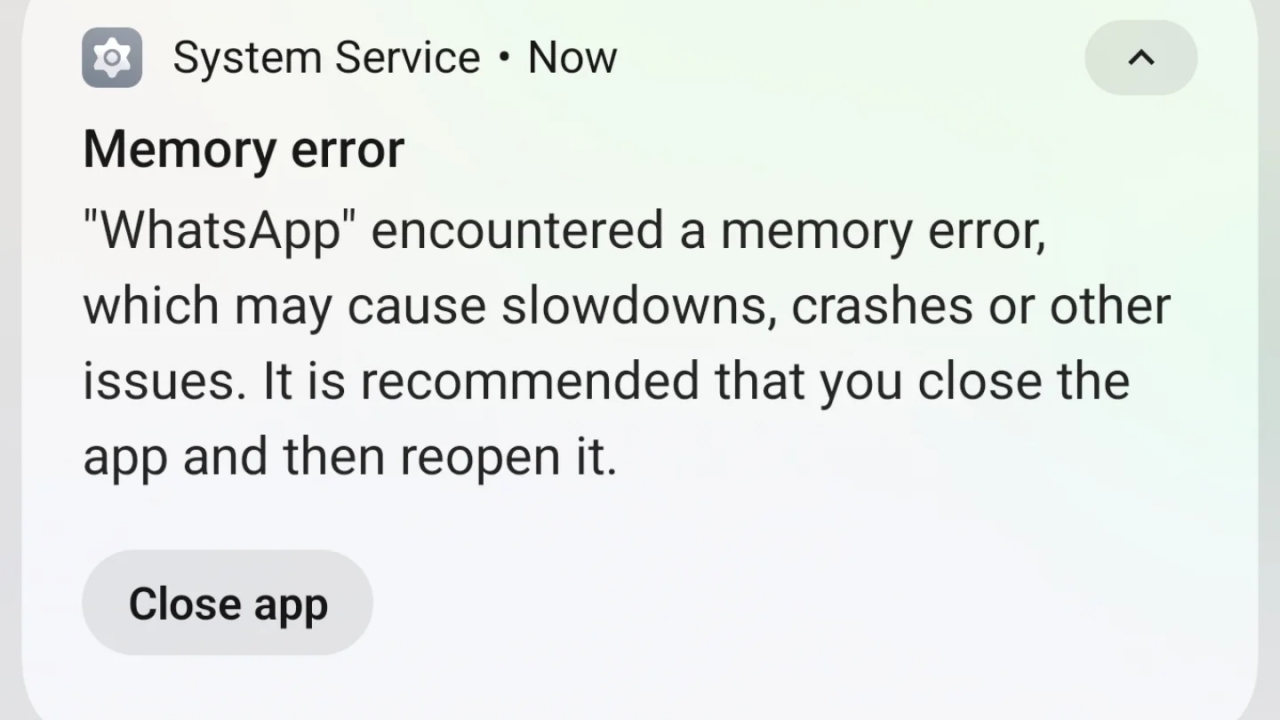
Cache aplikasi yang sudah penuh biasanya menjadi salah satu penyebab mengapa kamu tidak mengirimkan foto di WhatsApp. Cache sendiri merupakan data sementara yang disimpan aplikasi agar proses lebih cepat. Namun jika terlalu menumpuk, hal itu justru bisa membuat WhatsApp jadi error, termasuk saat mengunggah gambar. Hal ini akan membuat proses kirim foto bisa macet, gagal, atau tidak merespons sama sekali.
Nah, berikut ini ada beberapa langkah yang bisa dilakukan untuk membersihkan cache WhatsApp yang dapat kamu coba.
Buka “Pengaturan” atau “Settings” di HP kamu.
Masuk ke menu “Aplikasi” atau “Manajemen Aplikasi”.
Cari dan pilih aplikasi WhatsApp dari daftar.
Masuk ke menu “Storage”.
Pilih opsi “Hapus Cache” atau “Clear Cache”.
Konfirmasi tindakan jika diminta oleh sistem
Tunggu proses selesai sampai cache berhasil dibersihkan
Buka kembali WhatsApp untuk memastikan aplikasi berjalan normal
Sumber: Reddit
Pastikan Memori Internal Cukup
Cara mengatasi masalah WhatsApp tidak bisa berkirim foto yang dapat dicoba selanjutnya adalah memeriksa kapasitas memori internal. Saat ruang penyimpanan hampir penuh, aplikasi yang kamu gunakan juga akan kesulitan untuk memproses file gambar. Kapasitas memori yang penuh ini kemudian membuat proses upload gagal atau berhenti di tengah jalan. WhatsApp sendiri membutuhkan ruang kosong untuk menyimpan file sementara saat mengompres dan mengirim foto.
Untuk mengatasinya, kamu bisa mulai dengan mengecek kapasitas memori di pengaturan HP. Hapus file yang sudah tidak terpakai seperti video lama, screenshot, atau aplikasi yang jarang digunakan. Kamu juga bisa memindahkan file ke cloud atau kartu memori jika tersedia. Dengan ruang penyimpanan yang lebih lega, WhatsApp akan kembali bekerja lebih lancar dan proses kirim foto biasanya langsung normal lagi.
Update Aplikasi WhatsApp
Setelah mencoba berbagai cara di atas dan belum berhasil, mungkin kamu juga perlu memperbarui aplikasi WhatsApp yang terdapat di perangkat HP milikmu. Versi aplikasi yang sudah lama biasanya membawa bug atau masalah kompatibilitas. Hal ini bisa membuat fitur kirim gambar tidak berjalan dengan normal. Dengan melakukan update aplikasi, kamu akan mendapatkan perbaikan sistem sekaligus peningkatan performa aplikasi.
Untuk mengatasinya, kamu bisa langsung membuka Google Play Store atau App Store di iPhone. Cari WhatsApp, lalu tekan tombol Update jika tersedia. Setelah proses selesai, buka kembali aplikasinya dan coba kirim foto seperti biasa. Biasanya setelah diperbarui, error kecil langsung hilang dan WhatsApp kembali lancar digunakan.
Itu dia sejumlah cara mudah untuk mengatasi masalah WhatsApp tidak bisa kirim foto yang dapat kamu coba. Agar pengalaman chatting kamu semakin nyaman dan optimal, pastikan kamu menggunakan perangkat gadget yang berkualitas dan original seperti yang tersedia di erafone. Di sana, kamu juga bisa menikmati berbagai keuntungan menarik, mulai dari promo gratis ongkir hingga kesempatan mengumpulkan ratusan ribu poin belanja MyEraspace.
Salah satu pilihannya adalah Samsung Galaxy A56 5G yang sudah dibekali antarmuka Samsung One UI 7. Smartphone ini juga hadir dengan sistem keamanan Samsung Knox Vault yang menjaga data pribadi kamu tetap terlindungi secara lebih aman. Selain itu, tersedia juga fitur keamanan tambahan seperti Theft Detection dan More Security Settings untuk perlindungan ekstra.
Menariknya, Samsung Galaxy A56 5G bisa kamu dapatkan dengan harga terbaik hanya di erafone. Selain penawaran promo spesial, kamu juga bisa menikmati gratis ongkir ke seluruh Indonesia serta bonus poin MyEraspace yang bisa dikumpulkan untuk berbagai keuntungan lain. Jadi, jangan sampai ketinggalan, segera miliki gadget impianmu sekarang juga di erafone!
Baca juga: Cara Share Screen WhatsApp di HP dan Desktop Saat Video Call
